Da das Monitoringgrundsystem bereits läuft wollen wir natürlich eine grafische Anzeige sowie auch grafische Konfigurationsmöglichkeiten bekommen. Grundlage für all dies ist das Web 2 Modul für Icinga 2 welches wir nun installieren.
apt-get install mariadb-server mariadb-client
mysql_secure_installation
apt-get install icinga2-ido-mysql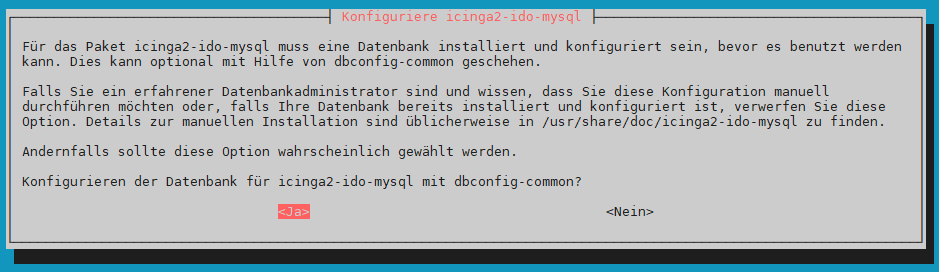
Konfiguration der Datenbank per Wizard 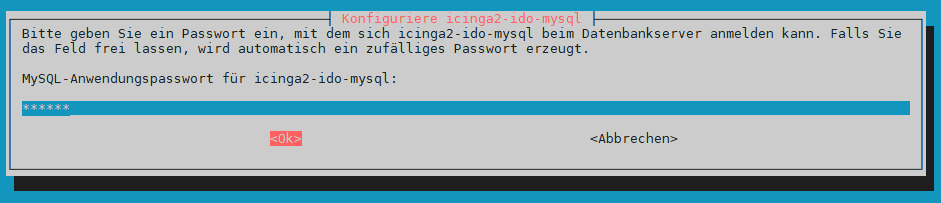
Passwort für die IDO-Datenbank 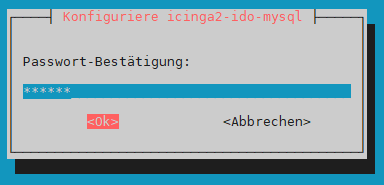
Passwortbestätigung 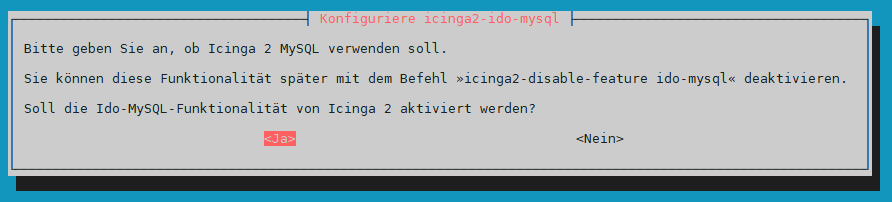
Aktivierung des MySQL-Features
/usr/sbin/icinga2 feature enable ido-mysql
systemctl restart icinga2
apt-get install apache2
apt-get install php7.3-gd
/usr/sbin/icinga2 api setup
joe /etc/icinga2/conf.d/api-users.conf
systemctl restart icinga2
apt-get install icingaweb2 icingacli
icingacli setup token create
mysql -u root -p
CREATE DATABASE icingaweb2;
GRANT ALL ON icingaweb2.* TO icingaweb2@localhost IDENTIFIED BY 'SECRETPWD';
Auf der Console des Systems haben wir nun alle Schritte durchgeführt. Die Konfiguration des Icinga Web 2 Moduls können wir nun im Browser weiterführen. Dazu rufen wir dort die Seite http://SERVERNAME/icingaweb2/setup auf.

Hier müssen wir zunächst den Token eingeben den wir vorher auf der Console generiert haben.
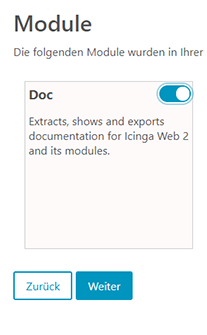
Wir wählen noch das „Document-Modul“ an.
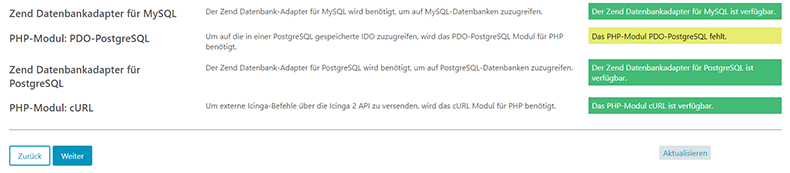
Nun wird geprüft ob alle Voraussetzungen erfüllt sind. Einzig die PostgreSQL Module werden hier als fehlend angezeigt was aber nicht weiter schlimm ist, da wir ja die MariaDB als Datenbank verwenden und nicht PostgreSQL.
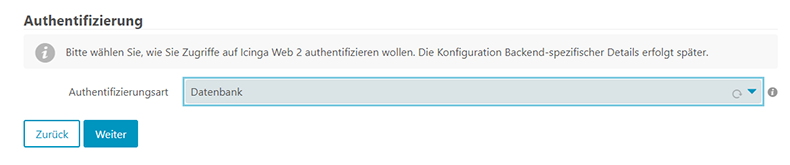
Wir bestätigen dass wir als Authentifizierungsbackend für das Webmodul die Datenbank verwenden möchten.
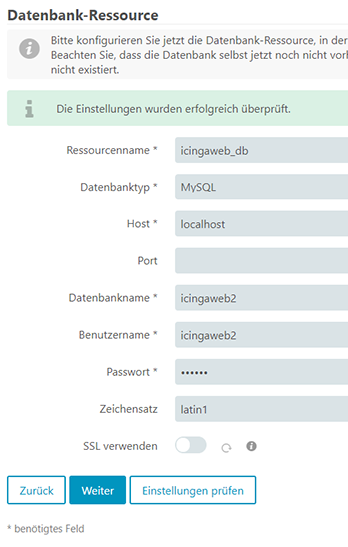
Hier geben wir die Details der Authentifizierungsdatenbank an. Dies ist die Datenbank die wir weiter oben auf der Console mit Hilfe der MySQL-Konsole mit dem „CREATE DATABASE“ Befehl erstellt haben. Wichtig ist hier auch dass wir als Zeichensatz „Latin1“ eintragen, da wir sonst später mit Nagvis Probleme bekommen.
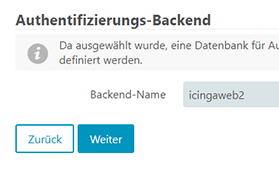
Hier bestätigen wir dass wir die soeben erstellte Backend-Ressource verwenden wollen.
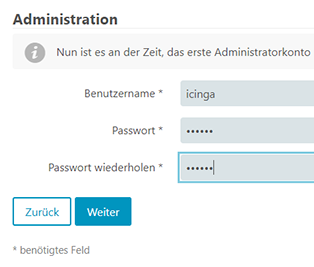
Nun legen wir den ersten – administrativen – Benutzer für das Webmodul an.
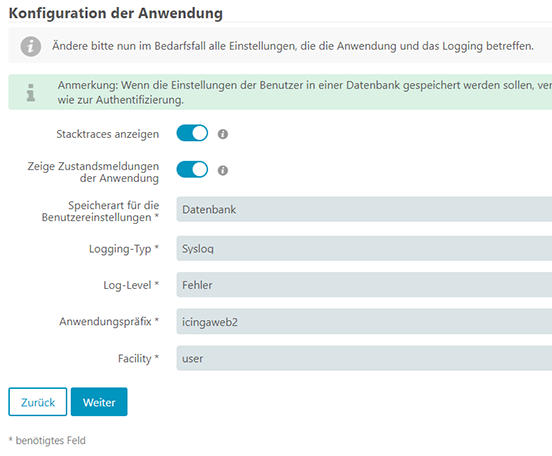
Als nächstes bestätigen wir noch ein paar Einstellungen.
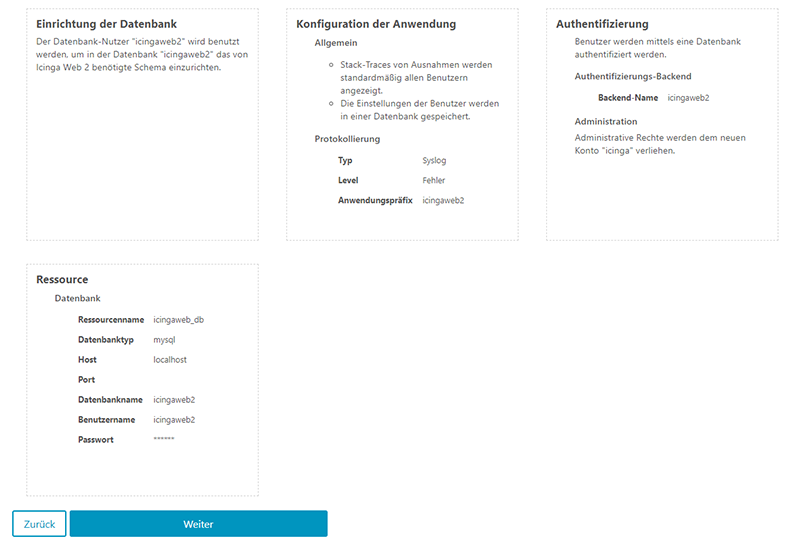
Damit sind wir mit der Grundkonfiguration des Webmoduls fertig.

Jetzt kümmern wir uns um das Status- und das Berichtsmodul innerhalb von Icinga Web 2.
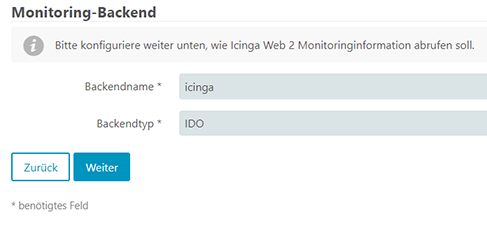
Wir geben an dass wir das IDO-Modul verwenden möchten und diese Ressource mit dem Namen „icinga“.
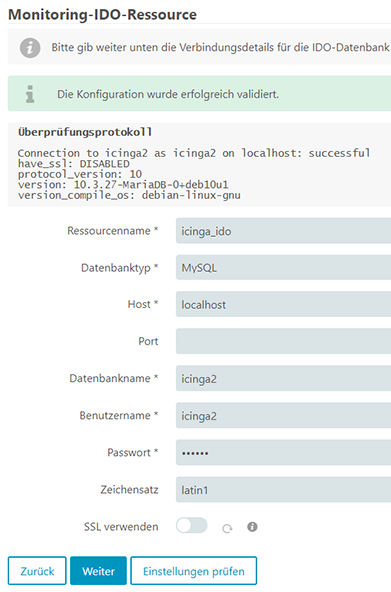
Hier geben wir die Datenbank an die wir bei der Modul-Installation auf der Console mit dem Wizard haben anlegen lassen. Auch hier ist es wieder wichtig dass wir als Zeichensatz „latin1“ eingeben.
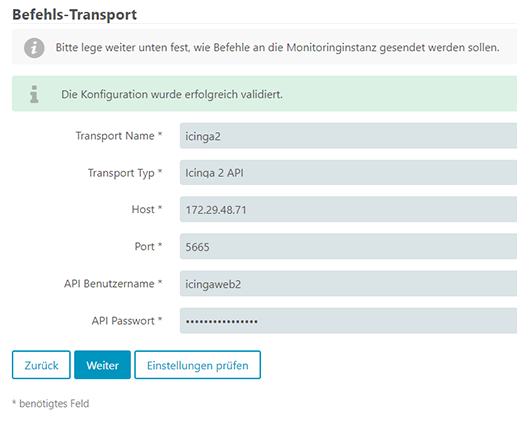
Für die API-Schnittstelle geben wir alle benötigten Daten an. Den Benutzer und das Kennwort haben wir auch auf der Console angegeben.
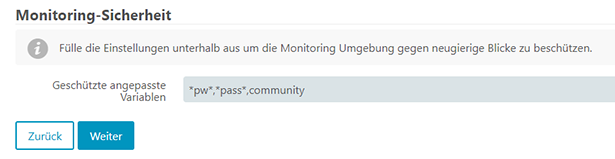
Nun geben wir noch an dass ein paar bestimmte Variablen im Webmodul geschützt werden sollen.
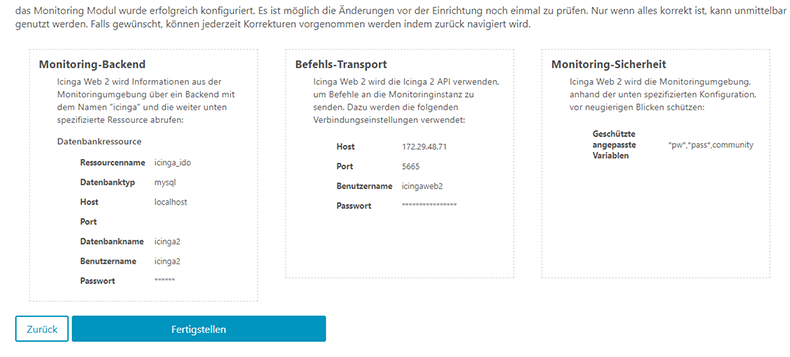
Eine letzte Kontrolle der gewählten Einstellungen.
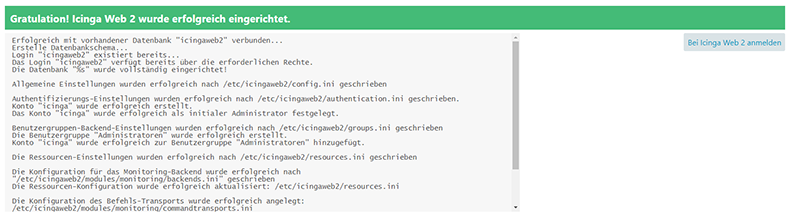
Nach der erfolgreichen Konfiguration werden wir beglückwünscht und bekommen einen Button mit dem wir zur Anmeldeseite weitergeleitet werden.
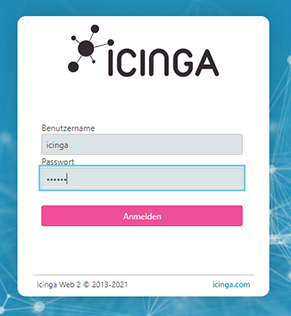
Jetzt können wir uns mit den vorher angegebenen administrativen Daten anmelden.
Für die Generation von PDF-Dokumenten sollten noch das icingaweb2-module-pdfexport Modul installiert werden. Evtl. apt-get install php7.3-mbstring ???
Weiter geht es nun mit der HTTPS-Konfiguration des Apache Webservers.
Neueste Kommentare