Hier installieren wir Graphite, das Graphite-Web Modul und zusätzlich das Icinga Modul for Graphite. Graphite erstellt aus den Performancedaten der Icinga2 Checks graphen zur Visualisierung der Check-Historie. Mit Hilfe des Graphite-Web Moduls können hier jegliche Graphen erzeugt werden die alle gewünschten Daten enthalten. Das Icinga Modul for Graphite bindet die Graphen an den entsprechenden und passenden Stellen zur Anzeige in das Icinga Web 2 Interface ein.
apt-get install graphite-web graphite-carbon libapache2-mod-wsgi-py3Wir beantworten diese Abfrage einmal mit Nein, da ich vermute dass bei einem zukünftigen Upgrade des Graphite-Moduls damit die vorhandenen Daten bestehen bleiben.

/usr/sbin/icinga2 feature enable graphite
systemctl restart icinga2
joe /etc/graphite/local_settings.py
In den Settings von Graphite konfigurieren wir die Timezone und setzen den Secret-Key.

Nun übernehmen wir die Grundkonfiguration und erstellen einen administrativen Benutzer.
graphite-manage migrate
graphite-manage createsuperuser
graphite-manage makemigrations
graphite-manage migrate
Jetzt müßten wir schon ein paar Aufzeichnungen im Carbon haben was wir mit einem schnellen ls checken. Anschließend setzen wir die Rechte an der graphite.db und am Log-Verzeichnis.
ls -l /var/lib/graphite/whisper/carbon/agents
chown _graphite:_graphite /var/lib/graphite/graphite.db
chown -R _graphite:_graphite /var/log/graphite/
chown -R _graphite:_graphite /var/log/graphite/*
Nun aktivieren wir das wsgi Modul des Apache und konfigurieren die Apache-Conf für Graphite auf Port TCP 8000.
/usr/sbin/a2enmod wsgi
echo Listen 8000 >> /etc/apache2/ports.conf
cp /usr/share/graphite-web/apache2-graphite.conf /etc/apache2/sites-available/graphite.conf
sed -i.org -e "/VirtualHost/s/:80/:8000/" /etc/apache2/sites-available/graphite.conf
In der Apachekonfiguration für das Graphite-Web Modul konfigurieren wir noch die SSL-Engine, sodass wir auf Graphite-Web per HTTPS zugreifen können.
joe /etc/apache2/sites-available/graphite.conf
Jetzt aktivieren wir die Graphite-Conf und laden den Apache neu.
/usr/sbin/a2ensite graphite
systemctl reload apache2
Nun ist der Graphite-Writer zu konfigurieren.
joe /etc/icinga2/features-enabled/graphite.conf
Jetzt können wir das Icinga Modul for Graphite herunterladen und installieren.
ICINGAWEB_MODULEPATH="/usr/share/icingaweb2/modules"
REPO_URL="https://github.com/icinga/icingaweb2-module-graphite"
TARGET_DIR="${ICINGAWEB_MODULEPATH}/graphite"
MODULE_VERSION="1.1.0"
URL="${REPO_URL}/archive/v${MODULE_VERSION}.tar.gz"
install -d -m 0755 "${TARGET_DIR}"
wget -q -O - "$URL" | tar xfz - -C "${TARGET_DIR}" --strip-components 1
Die weitere Konfiguration erfolgt nun im Icinga Web 2 Modul. Hier aktivieren wir das Modul, tragen die Parameter vom Graphite-Web Modul ein und speichern alles.

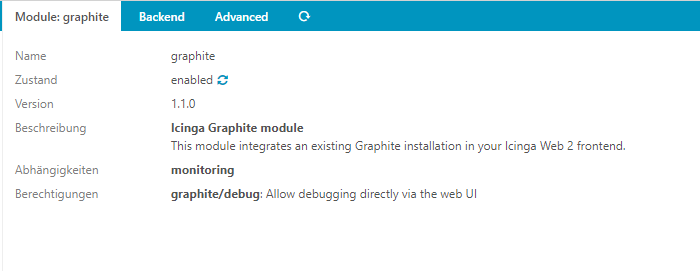
Im Tab Backend geben wir die URL zum Graphite-Web Interface auf Port TCP 8000. Optional, je nach Apache-SSL-Zertifikat, aktivieren wir noch die Option „Connect insecurely“ und speichern ab.

Nach einiger Zeit sind nun im Menü unter Hosts und Services die ersten PlugIn-Daten als Graphen zu bewundern.
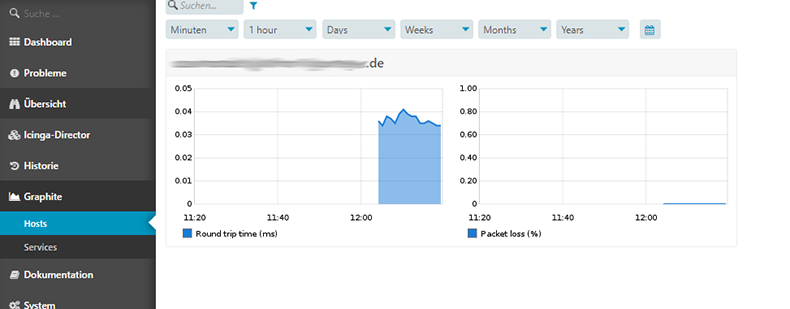

Nach geraumer Zeit sind dann auch direkt bei den Services der Hosts die jeweiligen Performancedaten als Graphen dargestellt.

Weiter geht es nun mit der Installation von NagVis mit IcingaWeb2-Integration.
Neueste Kommentare