Wozu noch ein grafisches Frontend für Performancedaten? Wir haben doch schon Graphite-Web …! Dies ist korrekt, aber gerade für analytisch anspruchsvollere Graphen mit Überlagerungen gibt es meines Erachtens kein besseres Frontend mit dem man zusätzlich die Icinga 2 Performancedaten verarbeiten könnte.
Als erstes binden wir das Grafana Repository in die Source-List ein.
joe /etc/apt/sources.list
deb https://packages.grafana.com/oss/deb stable main
curl https://packages.grafana.com/gpg.key | apt-key add -
apt-get update -y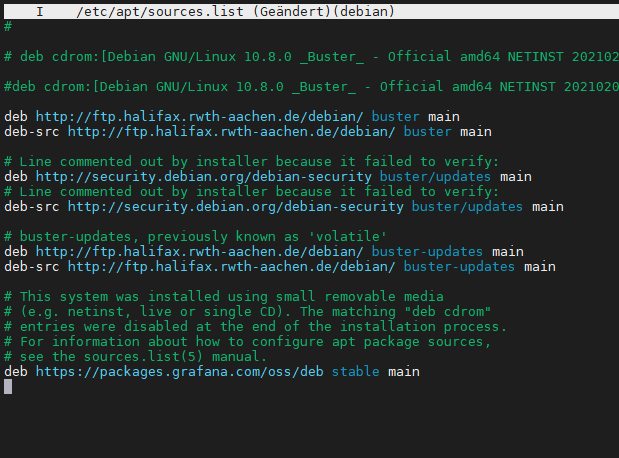
Nun installieren wir Grafana und aktivieren diesen in einem Schritt.
apt-get install grafana
systemctl daemon-reload
systemctl enable grafana-server
systemctl start grafana-server
Jetzt können wir schon auf die Grafana-WebGUI zugreifen per http://SERVERNAME:3000.
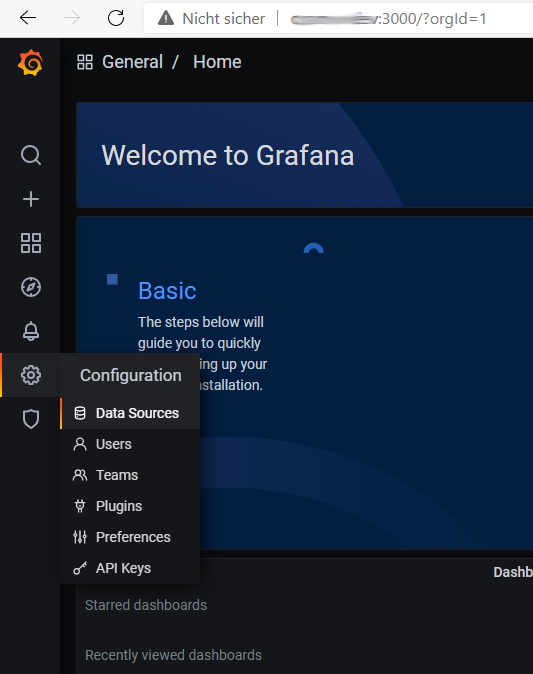
Dort richten wir nun die Graphite-Installation unseres Icingahosts als Datenquelle ein damit die entsprechenden Graphen erzeugt werden können. Dazu klicken wir auf „Configuration“–>“Data Sources“.
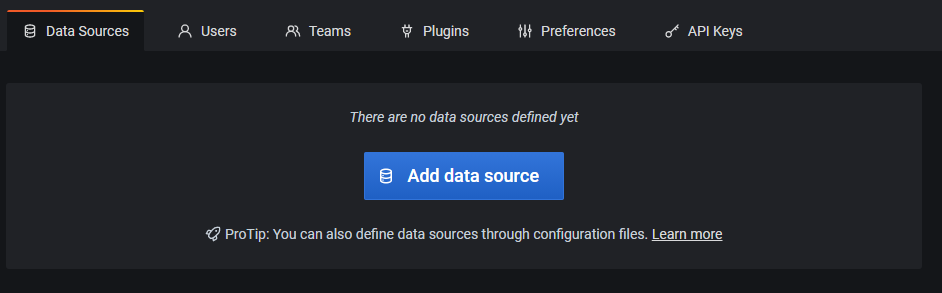
Im folgenden Dialog klicken wir auf die Schaltfläche „Add data scource“.
In der Auswahlliste wählen wir hier bequemerweise die Voreinstellungen für Graphite aus.

Im Feld URL gegben wir die URL zum Graphite-Web ein den wir auf Port 8000 lauschen haben.
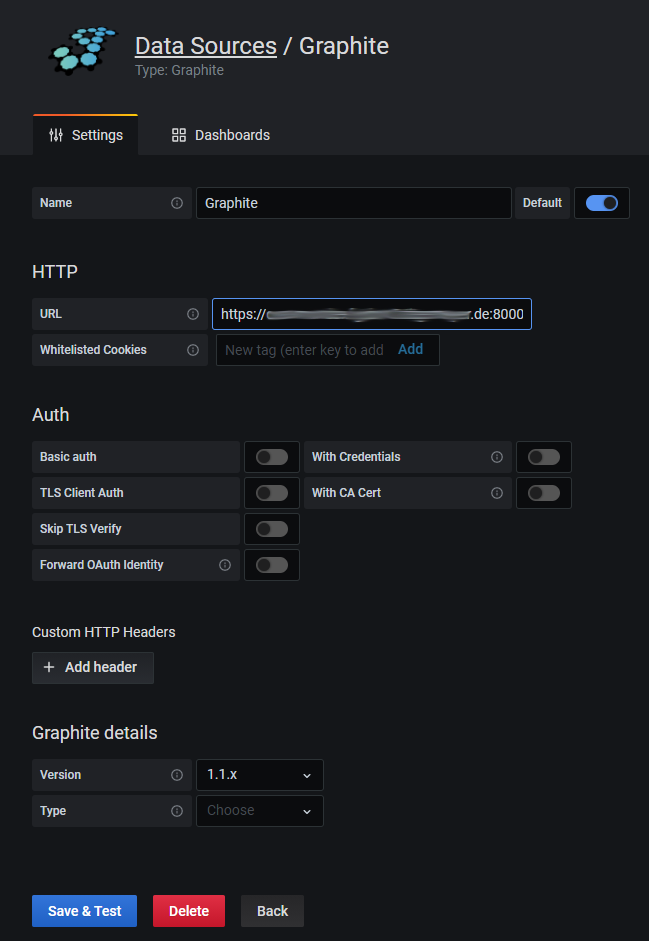
Nach einem Klick auf „Save & Test“ sollte das Frontend melden das die Verbindung wie gewünscht funktioniert.

Nun können in verschiedenen neuen Dashboards die Graphen der Icinga 2 Check Performancedaten dargestellt werden.
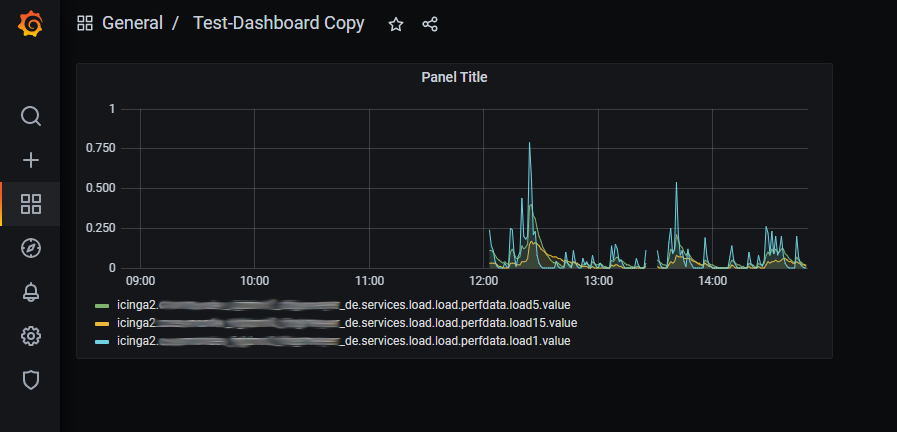
Nach diesen Schritten sorgen wir nun noch dafür dass das Grafana-Frontend auch per HTTPS-Protokoll zu erreichen ist.
Dazu kopieren wir das Zertifikat und den Private-Key in das Konfigurationsverzeichnis von Grafana – da dieser scheinbar nicht mit der default Location klarkommt – geben dem Grafana Benutzer Zugriff auf die Dateien und machen die entsprechenden Einträge in der Grafana.ini.
cp /etc/ssl/certs/ossvmondev.pem /etc/grafana/
cp /etc/ssl/private/ossvmondev-decrypt.key /etc/grafana/
chown grafana ossvmondev-decrypt.key
chown grafana ossvmondev.pem
joe /etc/grafana/grafana.ini
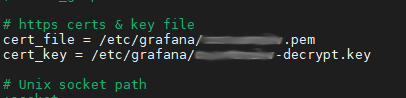
Hier setzen wir die folgenden Parameter korrekt.
protocol = https

cert_file = /etc/grafana/SERVERNAME.pem
cert_key = /etc/grafana/SERVERNAME-decrypt.key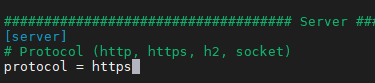
Zum Abschluß stoppen und starten wir den Grafana-Server einmal neu und können uns nun mit HTTPS auf die Grafana-WebGUI unter Port 3000 verbinden.
systemctl stop grafana-server
systemctl start grafana-server
Zu aller guter Letzt sorgen wir noch mit ein paar Rewritings im Apache das dass ganze schön rund wird.
Neueste Kommentare